التقنية · الأجهزة والمكونات التقنية
الذاكرة العشوائية RAM: أنواعها وأجيالها وكيف تختار السعة المناسبة؟
دليل لفهم ذاكرة RAM وأنواعها ومواصفاتها، واختيار السعة المناسبة للدراسة والألعاب والعمل
قد تفتح عدة برامج في وقت واحد، وتنتقل بين عشرات علامات التبويب، ثم تلاحظ أن الحاسوب بدأ يتباطأ أو يعيد تحميل الصفحات. في كثير من الحالات تكون الذاكرة العشوائية (RAM) جزءاً من الصورة. فهي المساحة السريعة التي يحتفظ فيها الجهاز بالبيانات والتعليمات التي يحتاج إليها الآن، حتى يتمكن المعالج من الوصول إليها والعمل عليها. لكن ما الذي تفعله RAM تحديداً؟ وهل زيادة سعتها تجعل كل حاسوب أسرع؟ وكيف تعرف المقدار المناسب لاحتياجك؟
في هذا الدليل سنشرح الفكرة من الأساس، ونوضح طريقة عمل الذاكرة وعلاقتها بالمعالج ووحدة التخزين، ثم نتعرف إلى أنواعها وأجيالها ومواصفاتها، ونختم بأمثلة عملية تساعدك على الاختيار والترقية دون دفع تكلفة لا تحتاج إليها.
1. ما الذاكرة العشوائية RAM؟ ولماذا نحتاج إليها؟
RAM اختصار لعبارة Random Access Memory، أي «ذاكرة الوصول العشوائي». وهي ذاكرة إلكترونية سريعة يستطيع الحاسوب الوصول إلى مواقع بياناتها مباشرة، بدلاً من الاضطرار إلى قراءة البيانات بالتتابع من بدايتها. وتُستخدم للاحتفاظ مؤقتاً بالبرامج والبيانات التي تعمل عليها في اللحظة الحالية.
تخيّل أنك تعمل على مكتب: خزانة الملفات تمثل وحدة التخزين SSD أو HDD، والملفات التي أخرجتها لتعمل عليها تمثل البيانات الموجودة في RAM، أما أنت وأدواتك أثناء إنجاز المهمة فتمثلان المعالج وبقية مكونات النظام. كلما اتسعت مساحة العمل أمكنك إبقاء ملفات ومهام أكثر أمامك في الوقت نفسه. هذا التشبيه يشرح الفكرة، لكنه لا يعني أن RAM مكتب فعلي أو أنها تخزن ملفاتك بشكل دائم.
ما الفرق بين RAM ووحدة التخزين؟
| وجه المقارنة | RAM | SSD أو HDD |
|---|---|---|
| الوظيفة | الاحتفاظ ببيانات العمل النشطة | حفظ النظام والبرامج والملفات |
| الاحتفاظ بالبيانات دون كهرباء | لا، في الذاكرة الرئيسية المعتادة | نعم |
| طبيعة الاستخدام | مساحة عمل مؤقتة وسريعة | مساحة حفظ طويلة الأمد |
| وحدة قياس السعة الشائعة | GB | GB وTB |
إذن، لا تستبدل RAM بوحدة تخزين أكبر، ولا تعوّض زيادة RAM نقص مساحة SSD. لكل مكوّن وظيفة مختلفة، ويحتاج الحاسوب إلى الاثنين معاً.
2. كيف تعمل RAM داخل الحاسوب؟
عند تشغيل برنامج، لا ينفّذ المعالج كل شيء من القرص مباشرة. يحمّل نظام التشغيل والبرنامج البيانات والتعليمات اللازمة إلى الذاكرة، ثم يقرأ المعالج ما يحتاج إليه ويعالج البيانات ويكتب النتائج المؤقتة في الذاكرة. وعندما تنتقل إلى برنامج آخر، قد تبقى أجزاء من البرنامج الأول في RAM حتى تستطيع العودة إليها بسرعة.
تعمل العملية باستمرار وبسرعة كبيرة: تحميل البيانات، قراءتها، تعديلها، ثم حفظ النتائج المهمة في وحدة التخزين عند الحاجة. وكلما زادت المهام النشطة التي تريد تشغيلها معاً، زادت أهمية توافر سعة ذاكرة كافية.
ماذا يحدث عندما تمتلئ RAM؟
عندما لا تكفي الذاكرة المتاحة للمهام النشطة، يدير نظام التشغيل الموارد وينقل بعض صفحات الذاكرة إلى مساحة تخزين مخصصة تُعرف بالذاكرة الافتراضية أو ملف الترحيل (Page File في Windows). يساعد ذلك على استمرار البرامج، لكنه أبطأ عادةً من الوصول إلى RAM؛ لذلك قد تلاحظ بطئاً أو تأخراً عند التنقل بين التطبيقات إذا كان الجهاز يعاني نقصاً مستمراً في الذاكرة.
ليس كل ارتفاع في استهلاك RAM مشكلة؛ فالأنظمة الحديثة تستفيد من الذاكرة المتاحة في التخزين المؤقت. الأهم هو ملاحظة الأعراض: بطء متكرر مع تعدد البرامج، إعادة تحميل علامات التبويب، أو وصول الاستخدام إلى مستويات مرتفعة بالتزامن مع ضغط واضح على الجهاز.
3. ما الأنواع الرئيسية للذاكرة؟
توجد تقنيات متعددة للذاكرة، لكن من المفيد التمييز بين نوعين أساسيين عند فهم بنية الحاسوب:
DRAM: ذاكرة الوصول العشوائي الديناميكية
هي التقنية المستخدمة عادةً في وحدات الذاكرة الرئيسية التي تُركّب في الحواسيب. تخزن البيانات في خلايا تحتاج إلى تحديث دوري للاحتفاظ بالمعلومات، وتوفر سعات كبيرة بتكلفة مناسبة نسبياً. وعندما يقول المستخدم إنه يريد إضافة RAM إلى حاسوبه، فهو يقصد غالباً وحدة مبنية على DRAM.
SRAM: ذاكرة الوصول العشوائي الساكنة
تُستخدم SRAM غالباً في الذاكرة المخبئية (Cache) القريبة من أنوية المعالج. وهي سريعة جداً ولا تحتاج إلى تحديث دوري بالطريقة نفسها التي تحتاج إليها DRAM، لكنها أعلى تكلفة وأقل كثافة من حيث السعة؛ لذلك لا تُستخدم عادةً بديلاً عن وحدات RAM الرئيسية الكبيرة.
| المقارنة | DRAM | SRAM |
|---|---|---|
| الاستخدام الشائع | الذاكرة الرئيسية | ذاكرة Cache في المعالج |
| الحاجة إلى التحديث | تحتاج إلى تحديث دوري | لا تحتاج إلى تحديث دوري بالطريقة نفسها |
| السرعة والتكلفة | أبطأ نسبياً وأقل تكلفة لكل سعة | أسرع عادةً وأعلى تكلفة لكل سعة |
| السعة المعتادة | أكبر | أصغر |
ومن المهم ألا تخلط بين SRAM وذاكرة الرسوميات GDDR أو ذاكرة الأجهزة المحمولة LPDDR؛ فهذه تسميات لعائلات وتقنيات مختلفة، ولكل منها استخدامات وتصميمات خاصة.
4. أجيال DDR: ما الفرق بين DDR4 وDDR5؟
تستخدم معظم الحواسيب الشخصية ذاكرة من عائلة DDR SDRAM، وهي اختصار لذاكرة متزامنة تنقل البيانات على حافتي إشارة الساعة. تطورت الأجيال من DDR إلى DDR2 ثم DDR3 وDDR4 وDDR5، مع تحسينات في معدل نقل البيانات والكفاءة والبنية الداخلية. ويُعد DDR5 الجيل الأحدث انتشاراً في منصات الحواسيب الحديثة، بينما لا يزال DDR4 مستخدماً على نطاق واسع في أجهزة ومنصات متوافقة معه.

| وجه المقارنة | DDR4 | DDR5 |
|---|---|---|
| معدل النقل القياسي الشائع | من 2133 إلى 3200 MT/s ضمن مواصفات JEDEC الشائعة | يبدأ من 4800 MT/s في مواصفات JEDEC الأساسية، وتوجد سرعات أعلى |
| الجهد الاسمي الشائع | 1.2V | 1.1V |
| البنية داخل الوحدة | قناة بيانات واحدة بعرض 64 بت للوحدة غير ECC | قناتا بيانات فرعيتان مستقلتان بعرض 32 بت لكل منهما |
| التوافق | لوحة ومعالج يدعمان DDR4 | لوحة ومعالج يدعمان DDR5 |
الأرقام أعلاه توضح مواصفات معيارية شائعة وليست سقفاً لكل المنتجات؛ فقد تختلف السرعات المتاحة حسب إصدار الذاكرة واللوحة الأم والمعالج وعدد الوحدات وإعدادات التشغيل. كما أن بعض وحدات DDR5 المخصصة للأداء تستخدم ملفات تعريف مثل XMP أو EXPO للوصول إلى سرعات أعلى من الإعداد الافتراضي، إذا كانت المنصة تدعمها.
5. أبرز الشركات التي تصنع شرائح الذاكرة DRAM
عند الحديث عن الشركات المصنّعة للذاكرة، من المهم التمييز بين الشركة التي تنتج شرائح DRAM نفسها، والشركة التي تبيع وحدة RAM كاملة للمستخدم. فالوحدة التي تشتريها قد تحمل علامة تجارية معروفة، بينما تكون شرائح الذاكرة المثبتة عليها من أحد موردي DRAM المتخصصين.
Samsung Electronics

تُعد Samsung Electronics من أبرز منتجي شرائح DRAM عالمياً، وتوفر حلول ذاكرة DDR4 وDDR5 وLPDDR وذاكرة الرسوميات. وتدخل شرائحها في وحدات ذاكرة ومنتجات حوسبة متنوعة، من الحواسيب الشخصية إلى الخوادم ومراكز البيانات.
SK hynix

تنتج SK hynix شرائح DRAM لأجهزة الحاسوب والخوادم والأجهزة المحمولة، وتعمل على أجيال DDR وLPDDR وذاكرة النطاق الترددي العالي HBM المستخدمة في تطبيقات الذكاء الاصطناعي والحوسبة المتقدمة.
Micron Technology
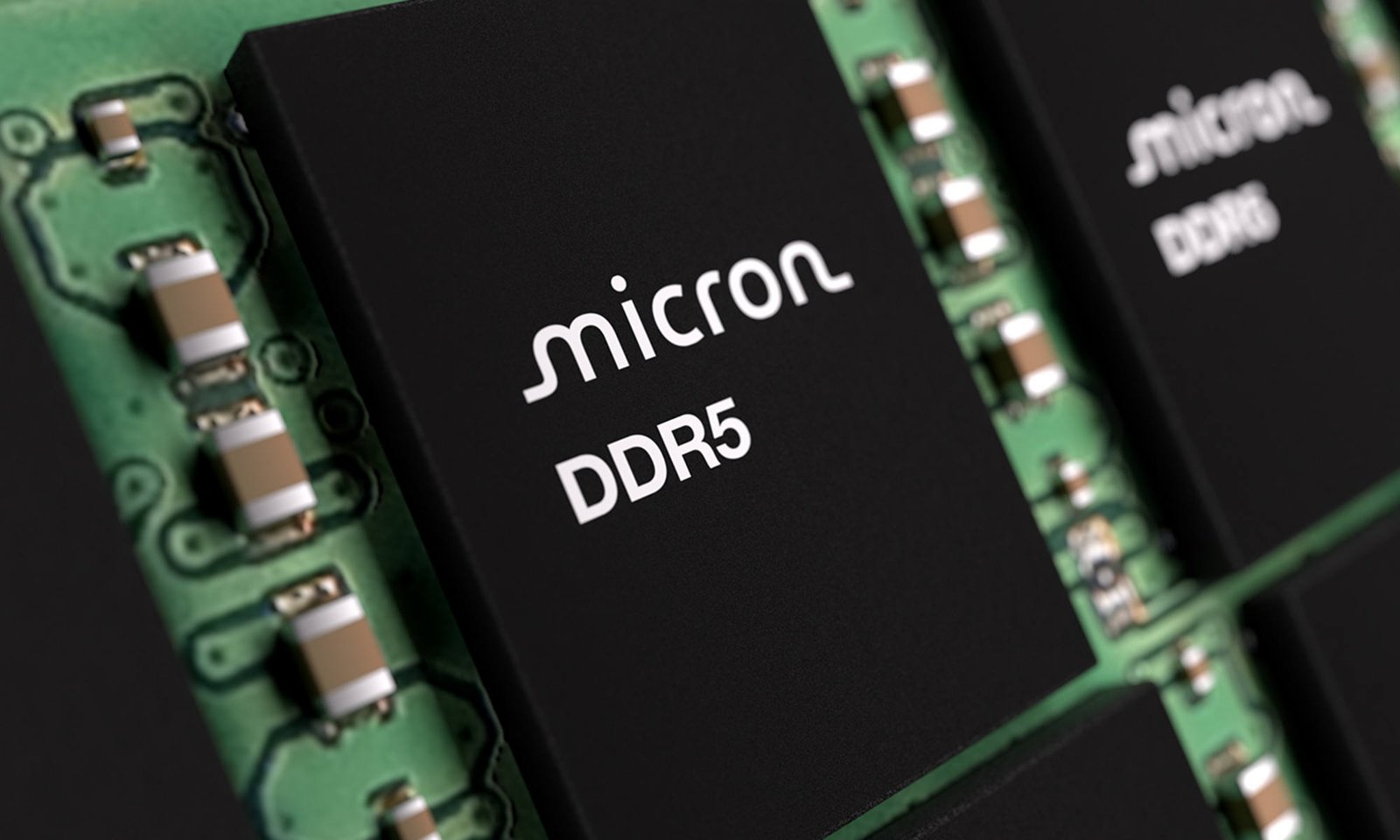
تنتج Micron شرائح DRAM ووحدات ذاكرة لأسواق الحواسيب والخوادم والهواتف ومراكز البيانات، وتشمل منتجاتها أجيال DDR5 وDDR4 وتقنيات الذاكرة منخفضة الطاقة وذاكرة الرسوميات.
هذه الشركات الثلاث هي الأسماء الأساسية التي يجدر التعرف إليها عند الحديث عن تصنيع شرائح DRAM. أما اختيار وحدة RAM بعينها فيعتمد على مواصفاتها الفعلية وضمانها وتوافقها مع جهازك، وليس اسم مورد الشريحة وحده.
6. أشكال وحدات RAM وأين تُستخدم؟
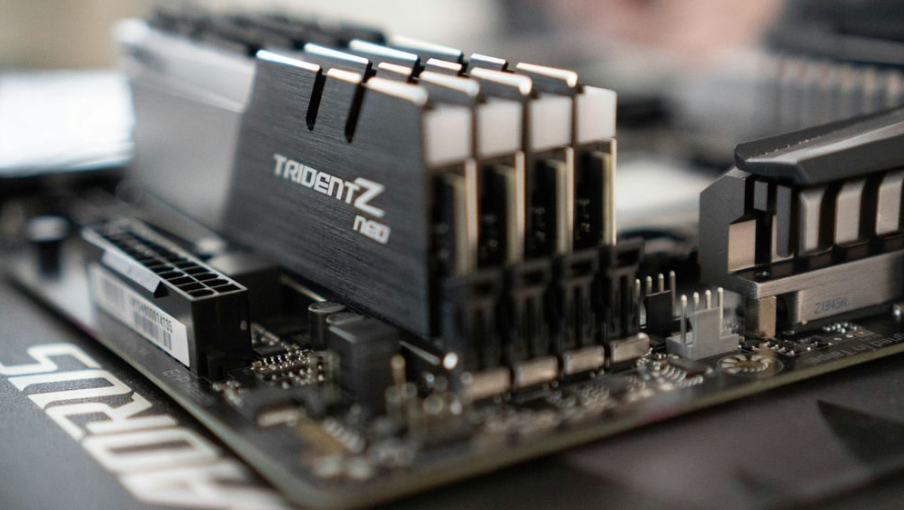
لا يشير اسم DDR وحده إلى الحجم الفيزيائي للوحدة. فهناك أشكال مختلفة صُممت لتناسب أجهزة مكتبية أو محمولة أو خوادم:
DIMM: وحدات الحواسيب المكتبية
وهي وحدات طويلة نسبياً تُركّب في شقوق الذاكرة على اللوحة الأم للحاسوب المكتبي. وتأتي منها أنواع متعددة، مثل UDIMM الشائع في الحواسيب المكتبية، وأنواع مسجلة RDIMM تُستخدم في كثير من الخوادم ومحطات العمل.
SO-DIMM: وحدات الحواسيب المحمولة
هي وحدات أصغر حجماً لتناسب المساحة المحدودة في الحواسيب المحمولة وبعض الأجهزة الصغيرة. لكن ليس كل حاسوب محمول يسمح بترقية RAM؛ فبعض الأجهزة تستخدم ذاكرة ملحومة مباشرة باللوحة الأم، وبعضها يجمع بين ذاكرة ملحومة وفتحة إضافية.
LPDDR: ذاكرة منخفضة استهلاك الطاقة
تُستخدم في كثير من الهواتف والأجهزة اللوحية والحواسيب المحمولة النحيفة، وتركز على تقليل استهلاك الطاقة مع توفير عرض نطاق مناسب. وغالباً ما تكون ملحومة باللوحة الأم، لذلك لا يمكن استبدالها مثل وحدات DIMM أو SO-DIMM التقليدية.
7. ماذا تعني مواصفات RAM والأرقام المكتوبة عليها؟
قد ترى على وحدة ذاكرة وصفاً مثل DDR5-6000، وسعة 16GB، وتوقيت CL30. هذه الأرقام لا تعني الشيء نفسه، وفهمها يساعدك على المقارنة دون الانخداع برقم واحد.
السعة Capacity: كم مقدار الذاكرة؟
تقاس غالباً بالجيجابايت (GB)، وتحدد مقدار البيانات التي يمكن الاحتفاظ بها في الذاكرة في الوقت نفسه. سعة 16GB لا تعني أن الحاسوب أسرع بمرتين من جهاز 8GB؛ لكنها قد تسمح بتشغيل برامج وعلامات تبويب أكثر قبل أن يضطر النظام إلى نقل أجزاء من الذاكرة إلى التخزين.
معدل نقل البيانات MT/s
يعبّر MT/s عن عدد عمليات نقل البيانات في الثانية (مليون عملية نقل في الثانية). فعندما ترى DDR5-5600 فهذا يعني معدل نقل اسمي يبلغ 5600 مليون عملية نقل في الثانية. ويُستخدم تعبير MHz أحياناً في التسويق بصورة غير دقيقة لوصف سرعة الذاكرة؛ لذلك من الأفضل التمييز بين تردد الساعة ومعدل النقل الفعلي.
زمن التأخير والتوقيتات CL
يشير CAS Latency أو CL إلى عدد دورات الساعة بين طلب قراءة عمود من الذاكرة وبدء ظهور البيانات وفق شروط محددة. لا يكفي أن تقارن رقم CL وحده؛ لأن زمن التأخير الفعلي يتأثر أيضاً بمعدل النقل. لذلك ينبغي مقارنة التوقيتات مع السرعة معاً، لا اختيار أقل رقم CL بمعزل عن بقية المواصفات.
القنوات Memory Channels
تسمح القنوات للمعالج بالتواصل مع الذاكرة عبر مسارات بيانات متوازية. في كثير من الحواسيب المكتبية الاستهلاكية، يمكن لتثبيت وحدتين متوافقتين في الشقوق الصحيحة تفعيل وضع القناة المزدوجة (Dual Channel)، ما يزيد عرض النطاق المتاح مقارنة بقناة واحدة. راجع دليل اللوحة الأم لمعرفة ترتيب الشقوق الصحيح؛ فتركيب الوحدات في أي شقين عشوائيين لا يضمن النتيجة نفسها.
وتجدر الإشارة إلى أن وحدة DDR5 الواحدة تحتوي قناتي بيانات فرعيتين بعرض 32 بت لكل منهما، لكن هذا لا يعني أنها تعادل تلقائياً وضع القناتين في المنصة؛ فالمصطلحان يصفان مستويين مختلفين من بنية الذاكرة.
ECC: تصحيح أخطاء الذاكرة
تستخدم ذاكرة ECC آليات لاكتشاف بعض أخطاء البيانات وتصحيح أنواع محددة منها. وهي مهمة في خوادم ومحطات عمل وتطبيقات تتطلب موثوقية عالية، لكنها تحتاج إلى دعم متوافق من المعالج واللوحة الأم ونوع الوحدة. لا تفترض أن أي وحدة تحمل كلمة ECC ستعمل بميزة التصحيح الكاملة على أي جهاز.
8. كم تحتاج من RAM؟ أمثلة بحسب استخدام الحاسوب
لا توجد سعة واحدة تناسب الجميع. يعتمد الاختيار على البرامج التي تستخدمها، وعدد المهام المتزامنة، وحجم المشاريع، وما إذا كانت بطاقة الرسوميات مدمجة أو منفصلة. الجدول التالي نقطة بداية عملية، وليس متطلباً إلزامياً لكل برنامج أو لعبة.
| الاستخدام | سعة إرشادية | متى تفكر في زيادة السعة؟ |
|---|---|---|
| تصفح ودراسة ومهام خفيفة | 8–16GB | عند فتح تبويبات كثيرة واجتماعات وتطبيقات بالتزامن |
| استخدام يومي متعدد المهام | 16GB | إذا لاحظت ضغطاً متكرراً عند تشغيل عدة برامج |
| ألعاب حديثة | 16–32GB | مع الألعاب الثقيلة والبث المباشر وتشغيل تطبيقات خلفية |
| تصميم الصور والفيديو | 32GB أو أكثر | عند التعامل مع ملفات كبيرة أو مشاريع عالية الدقة |
| برمجة ومشاريع تطوير | 16–32GB | عند استخدام بيئات تطوير متعددة أو محاكيات وحاويات |
| آلات افتراضية وتحليل بيانات ومشاريع احترافية | 32–64GB أو أكثر | وفق حجم البيانات وعدد البيئات التي تعمل بالتوازي |
للدراسة والتعلم
إذا كان استخدامك يشمل المتصفح وبرامج المستندات والعروض والاجتماعات المرئية، فقد تكون 8GB كافية للمهام الخفيفة على جهاز محدود، لكن 16GB تمنح مساحة أريح لتعدد المهام والاستخدام اليومي الحديث. وإذا كنت تفتح عدداً كبيراً من علامات التبويب وتشغل تطبيقات تعليمية في الوقت نفسه، فالسعة الإضافية قد تكون مفيدة.
للألعاب
تُعد 16GB نقطة بداية شائعة لكثير من أجهزة الألعاب، بينما تمنح 32GB هامشاً أفضل للألعاب التي تستهلك ذاكرة أكبر أو عند اللعب مع البث المباشر وبرامج المحادثة والتسجيل. لكن RAM لا تحدد معدل الإطارات وحدها؛ فالمعالج وبطاقة الرسوميات وإعدادات اللعبة عوامل أساسية أيضاً. كما أن بطاقة الرسوميات المنفصلة تمتلك عادةً ذاكرة فيديو خاصة بها (VRAM)، بينما قد تستخدم الرسوميات المدمجة جزءاً من RAM النظام.
للتصميم والمونتاج
تحتاج برامج التصميم وتحرير الفيديو والنمذجة ثلاثية الأبعاد إلى ذاكرة أكبر كلما ارتفع حجم الملفات وتعقيد المشروع. قد تكون 32GB بداية مناسبة لكثير من أعمال التصميم المتوسطة، بينما تستفيد المشاريع الكبيرة أو تحرير الفيديو عالي الدقة أو المشاهد ثلاثية الأبعاد المعقدة من 64GB أو أكثر، بحسب البرنامج وحجم العمل.
للبرمجة
تطوير صفحات ومواقع بسيطة يختلف عن تشغيل بيئات تطوير متعددة ومحاكيات Android وقواعد بيانات محلية وحاويات Docker وآلات افتراضية. قد تكفي 16GB للتطوير المعتاد، بينما تجعل 32GB العمل المتزامن أكثر راحة في كثير من المشاريع، وقد تتطلب البيئات الثقيلة سعات أعلى.
9. كيف تختار RAM المناسبة لجهازك؟
قبل شراء وحدة جديدة، ابدأ بالتوافق ثم حدد السعة والأداء. فالذاكرة السريعة أو الكبيرة لن تفيدك إذا لم تدعمها منصتك أو لم يكن شكلها مناسباً.
- تحقق من نوع الذاكرة: هل جهازك يدعم DDR4 أم DDR5 أم نوعاً آخر؟
- تحقق من الشكل: DIMM للحواسيب المكتبية عادةً، وSO-DIMM لبعض الحواسيب المحمولة.
- راجع الحد الأقصى للسعة: راجع دليل الجهاز أو اللوحة الأم ومواصفات المعالج.
- افحص عدد الشقوق والمتاح منها: قد تكون بعض الذاكرة ملحومة أو تكون الشقوق مشغولة.
- قارن السرعة المدعومة: سرعة الوحدة الفعلية قد تتقيد بدعم المعالج واللوحة وعدد الوحدات.
- اختر مجموعة متوافقة: يفضّل شراء وحدات ضمن طقم واحد متطابق بدلاً من خلط وحدات مختلفة عشوائياً.
- حدد احتياجك أولاً: لا تدفع مقابل تردد مرتفع جداً إذا كان استخدامك لا يستفيد منه.
كيف تعرف مقدار RAM الموجودة في Windows؟
- اضغط Ctrl + Shift + Esc لفتح «إدارة المهام» (Task Manager).
- اختر تبويب «الأداء» (Performance).
- اضغط «الذاكرة» (Memory).
- راجع السعة الإجمالية والسرعة وعدد الشقوق المستخدمة، إذا كانت هذه المعلومات متاحة في جهازك.
يمكنك أيضاً فتح الإعدادات ثم النظام ثم حول (Settings > System > About) لمعرفة الذاكرة المثبتة. لكن معرفة السعة وحدها لا تكفي لتحديد نوع الوحدة أو إمكانية ترقيتها؛ لذلك ارجع إلى مواصفات طراز الحاسوب أو دليل اللوحة الأم.
10. أخطاء شائعة عند شراء RAM أو ترقيتها
- الاعتقاد أن الرقم الأعلى أفضل دائماً: زيادة السعة أو معدل النقل لا تعني تحسناً محسوساً في كل مهمة.
- شراء جيل غير متوافق: DDR4 وDDR5 غير قابلتين للتبادل في الشق نفسه.
- تجاهل الذاكرة الملحومة: قد لا يحتوي الحاسوب المحمول على شق قابل للترقية.
- خلط وحدات مختلفة دون تحقق: قد تعمل بسرعات أو توقيتات أقل، وقد تظهر مشكلات استقرار في بعض التركيبات.
- تجاهل ترتيب الشقوق: قد يؤدي التركيب غير الصحيح إلى عدم الاستفادة من القناة المزدوجة.
- الخلط بين MHz وMT/s: اقرأ مواصفات معدل النقل ولا تقارن الأرقام التسويقية دون فهمها.
- توقع زيادة FPS بمجرد إضافة RAM: إذا لم تكن الذاكرة هي عنق الزجاجة، فقد يكون أثر الترقية محدوداً.
- شراء ذاكرة ECC أو مسجلة دون التأكد: ليست كل اللوحات والمعالجات تدعم هذه الأنواع.
11. مشكلات RAM: كيف تكتشفها وماذا تفعل؟
قد تظهر مشكلات الذاكرة في صورة توقف مفاجئ أو إعادة تشغيل أو أخطاء متكررة أو عدم إقلاع الجهاز بعد تركيب وحدة جديدة. لكن هذه الأعراض لا تثبت وحدها أن RAM تالفة؛ فقد يكون السبب من الإعدادات أو اللوحة الأم أو مصدر الطاقة أو مكوّن آخر.
| العَرَض | احتمال وارد | خطوة أولية |
|---|---|---|
| بطء عند تشغيل برامج كثيرة | سعة غير كافية أو ضغط على الذاكرة | راقب الاستخدام وأغلق التطبيقات غير الضرورية |
| الجهاز لا يقلع بعد الترقية | عدم توافق أو تركيب غير محكم | أوقف الجهاز وافصل الطاقة، ثم راجع دليل التركيب والتوافق |
| شاشة زرقاء أو تعطل متكرر | ذاكرة غير مستقرة أو سبب آخر | اختبر الذاكرة بأداة تشخيص موثوقة |
| انخفاض الاستقرار بعد تفعيل XMP أو EXPO | إعداد سرعة أو توقيت غير مستقر للمنصة | ارجع إلى الإعداد الافتراضي واختبر الاستقرار |
إذا استمرت الأخطاء، يمكن استخدام أداة تشخيص ذاكرة Windows أو أداة اختبار مستقلة موثوقة. وإذا لم تكن متمرساً في فتح الجهاز أو التعامل مع مكوناته، فالأفضل الاستعانة بفني؛ خصوصاً في الأجهزة المحمولة التي تتطلب فك الهيكل.
12. هل تستحق ترقية RAM؟
تكون الترقية مفيدة عندما تكون السعة الحالية عائقاً فعلياً أمام استخدامك، وعندما يدعم الجهاز إضافة ذاكرة متوافقة. أما إذا كان البطء ناتجاً عن معالج قديم أو وحدة تخزين بطيئة أو حرارة مرتفعة أو برنامج يستهلك موارد غير طبيعية، فقد لا تحل زيادة RAM المشكلة وحدها.
قبل اتخاذ القرار، راقب استهلاك الذاكرة في مهامك المعتادة، وتحقق من توافق الجهاز، وقارن تكلفة الترقية بالفائدة المتوقعة. وفي بعض الحواسيب المحمولة قد تكون الذاكرة ملحومة، وعندها لا تكون الترقية ممكنة أصلاً.
الخلاصة
RAM هي مساحة العمل السريعة التي يعتمد عليها الحاسوب للاحتفاظ بالبيانات والتعليمات النشطة. وجود سعة كافية يساعد على تعدد المهام ويقلل الحاجة إلى الاعتماد المتكرر على الذاكرة الافتراضية الأبطأ، لكنه لا يعوّض المعالج أو بطاقة الرسوميات أو وحدة التخزين.
- للمهام الخفيفة: قد تكفي 8GB في بعض الأجهزة، لكن 16GB تمنح مرونة أكبر للاستخدام اليومي الحديث.
- للألعاب وتعدد المهام: 16GB نقطة بداية شائعة، و32GB تمنح هامشاً أفضل للأعمال الأثقل.
- للتصميم والتطوير الاحترافي: قد تكون 32GB أو 64GB أو أكثر مناسبة بحسب حجم المشاريع.
- قبل الشراء: تحقق من الجيل والشكل والسعة القصوى والسرعة المدعومة وترتيب الشقوق.
الاختيار الذكي ليس شراء أكبر سعة أو أعلى سرعة متاحة، بل اختيار ذاكرة متوافقة توفر مساحة كافية لطريقة استخدامك الحالية وتمنحك هامشاً مناسباً لاحتياجاتك المقبلة.
أسئلة شائعة
هل RAM هي نفسها مساحة التخزين؟
لا. RAM تحتفظ مؤقتاً بالبيانات التي تحتاج إليها البرامج أثناء التشغيل، أما SSD أو HDD فيحفظ الملفات والبرامج بعد إيقاف الجهاز.
هل زيادة RAM تجعل الحاسوب أسرع دائماً؟
تظهر الفائدة عندما تكون السعة الحالية غير كافية لاستخدامك. إذا كانت الذاكرة المتاحة كافية بالفعل، فقد لا تلاحظ فرقاً كبيراً بمجرد زيادة السعة.
هل يمكن تركيب DDR5 مكان DDR4؟
لا. يختلف موضع الشق والمواصفات الكهربائية بين الجيلين؛ لذا يجب أن تطابق الذاكرة ما تدعمه اللوحة الأم والمعالج.
قائمة القراءة
لإكمال الصورة وفهم بقية مكونات الحاسوب، ننصحك بقراءة هذه الموضوعات المرتبطة:
- المعالجات ووحدات المعالجة المركزية: كيف تعمل وكيف تختار الأفضل؟ — تعرّف إلى المكوّن الذي ينفذ التعليمات ويتعامل مع البيانات.
- وحدات التخزين: HDD وSSD وNVMe — كيف تحفظ بياناتك وتختار الأنسب؟ — افهم الفرق بين الذاكرة المؤقتة والتخزين الدائم.
- أنواع الحواسيب والأجهزة الذكية: ما الفرق بينها وكيف تختار المناسب؟ — تعرّف إلى أنواع الأجهزة التي تختلف احتياجاتها من الذاكرة.
المصادر والمراجع
- Samsung Semiconductor — صفحة DDR5 الرسمية وصور المنتج.
- SK hynix — معلومات DDR5 DRAM ومنتجات الذاكرة.
- Micron Technology — صفحة منتجات DDR5 DRAM ومواصفاتها.
- Intel — شرح ذاكرة RAM وطريقة عملها وعلاقتها بالمعالج.
- Kingston Technology — مفاهيم الذاكرة وأنواع الوحدات وتقنيات DRAM.
- Kingston Technology — الفروق التقنية بين أجيال DDR4 وDDR5.
- HP — أساسيات ذاكرة الحاسوب وكيفية عملها.
- Dell Technologies — إرشادات اختيار سعة RAM بحسب الاستخدام.
- Micron — معلومات تقنية وأدلة مرجعية لوحدات DRAM.
- GearVN — صورة مقارنة مواضع الشقوق بين DDR3 وDDR4 وDDR5.