التقنية · الأجهزة والمكونات التقنية
وحدات التخزين: HDD وSSD وNVMe — كيف تحفظ بياناتك وتختار الأنسب؟
دليل مبسط لفهم وحدات التخزين وتقنياتها وسرعاتها قبل الشراء أو الترقية
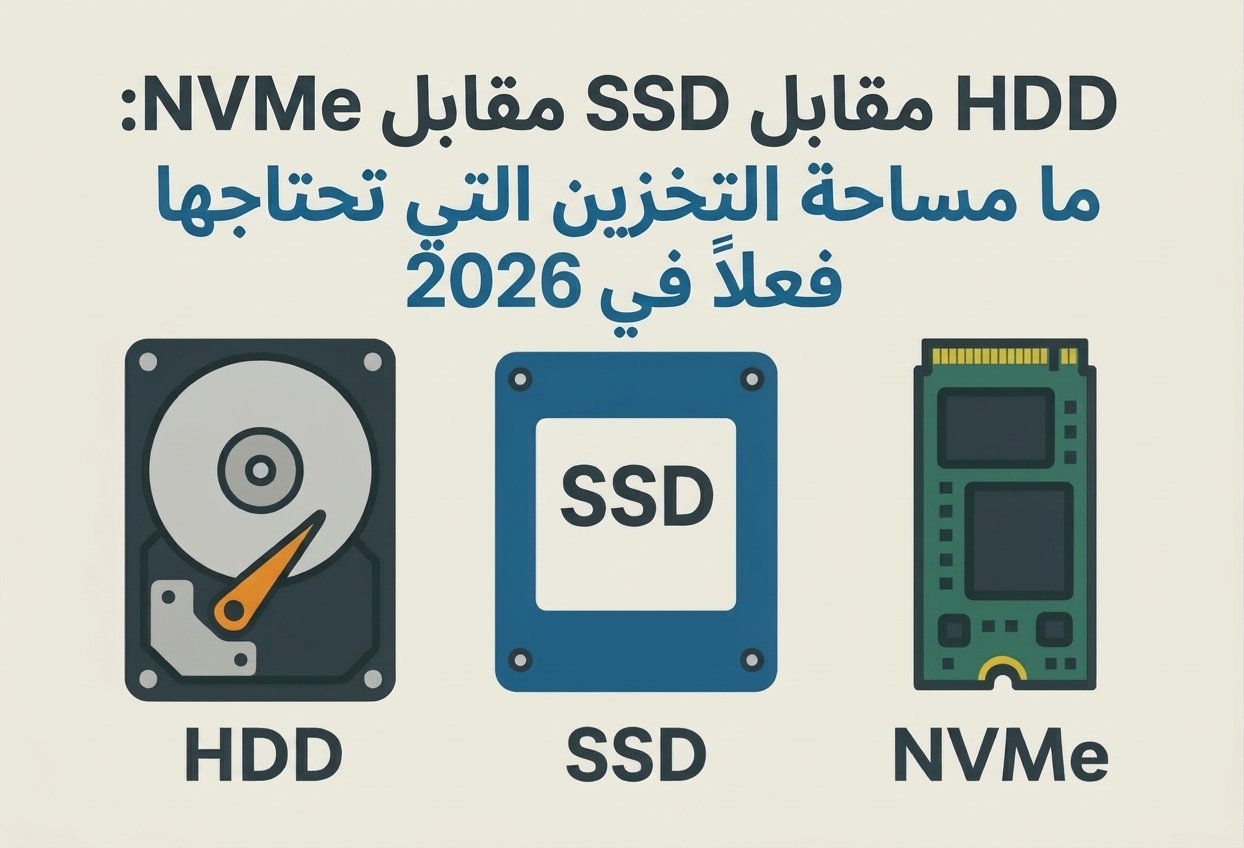
كل صورة تحفظها، وبرنامج تثبته، ولعبة تشغلها، وملف تعمل عليه يحتاج إلى مكان يحتفظ ببياناته. هنا يأتي دور وحدة التخزين: المكوّن الذي يحفظ بياناتك حتى بعد إيقاف تشغيل الحاسوب. لكن وحدات التخزين ليست متشابهة؛ فهناك أقراص ميكانيكية HDD، ووحدات حالة صلبة SSD، ووحدات NVMe السريعة التي أصبحت شائعة في الحواسيب الحديثة.
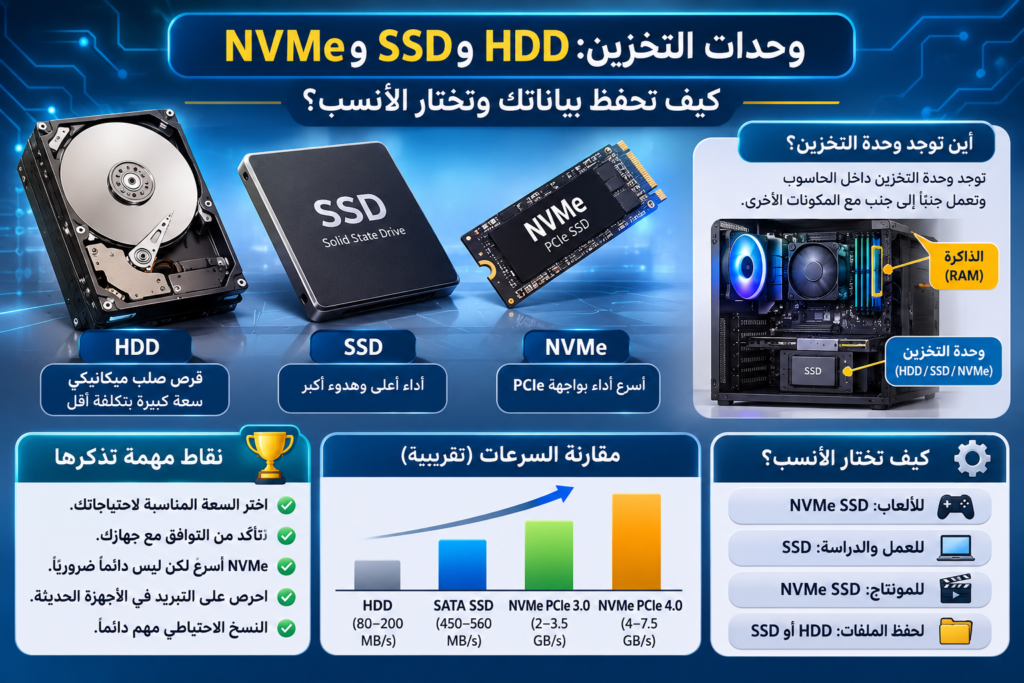
لفهم الفروق بينها، سنبدأ بمكان وحدة التخزين داخل منظومة الحاسوب وعلاقتها بالذاكرة RAM والمعالج، ثم ننتقل إلى طريقة عمل كل نوع، وأشكاله وواجهاته، وأرقام السرعة والسعة، وأهم المواصفات التي تساعدك على اتخاذ قرار واعٍ.
1. ما وحدة التخزين؟ وأين توجد داخل الحاسوب؟
وحدة التخزين (Storage Drive) هي المكوّن المسؤول عن الاحتفاظ بالبيانات الرقمية بصورة دائمة نسبيًا، مثل نظام التشغيل والبرامج والألعاب والمستندات والصور ومقاطع الفيديو. وتبقى البيانات محفوظة عند إيقاف الجهاز، ما لم تتعرض الوحدة لعطل أو تُحذف الملفات.
في الحاسوب المكتبي قد تُركّب الوحدة داخل صندوق الجهاز، بينما توجد في الحاسوب المحمول غالبًا داخل الهيكل على هيئة قرص 2.5 بوصة أو وحدة صغيرة من نوع M.2. أما بعض الأجهزة الحديثة، وخصوصًا الهواتف والأجهزة اللوحية، فتستخدم شرائح تخزين مدمجة لا تكون قابلة للاستبدال بسهولة.
ما الفرق بين وحدة التخزين وذاكرة RAM؟
قد يختلط الأمر بين التخزين والذاكرة لأن كليهما يحتفظ بالبيانات، لكن وظيفتهما مختلفة. وحدة التخزين تحفظ الملفات والبرامج على المدى الطويل، أما ذاكرة الوصول العشوائي (RAM) فتحتفظ مؤقتًا بالبيانات التي يحتاج إليها المعالج والبرامج أثناء التشغيل. وعند إيقاف الجهاز تُفقد البيانات الموجودة في RAM، بينما تبقى الملفات على SSD أو HDD.
2. الأنواع الرئيسية لوحدات التخزين
HDD: القرص الصلب الميكانيكي
يعتمد القرص الصلب (Hard Disk Drive) على أطباق مغناطيسية تدور بسرعة عالية، ورؤوس دقيقة تتحرك لقراءة البيانات وكتابتها على سطح هذه الأطباق. وعندما يطلب الحاسوب ملفًا، يتحرك رأس القراءة إلى موضع البيانات بينما تدور الأطباق للوصول إليها.
تمنح هذه التقنية سعات كبيرة بتكلفة أقل عادةً لكل جيجابايت، ولذلك ما زالت مناسبة للأرشفة وحفظ مكتبات الصور والفيديو والنسخ الاحتياطية المحلية. لكن الأجزاء الميكانيكية تجعلها أبطأ في الوصول إلى البيانات، وأكثر حساسية للصدمات والاهتزازات أثناء التشغيل.
- المميزات: سعات كبيرة، تكلفة أقل لكل جيجابايت، ومناسب للأرشفة والملفات الضخمة.
- القيود: أبطأ من SSD، يحتوي أجزاء متحركة، وقد يصدر صوتًا واهتزازًا.
SSD: وحدة تخزين الحالة الصلبة
تستخدم وحدة الحالة الصلبة (Solid State Drive) شرائح ذاكرة فلاش لتخزين البيانات إلكترونيًا، دون أطباق دوارة أو رؤوس قراءة متحركة. لذلك تتميز بزمن وصول أقل، وتشغيل هادئ، ومقاومة أفضل للصدمات أثناء الاستخدام العادي. ويظهر أثرها بوضوح عند تشغيل نظام التشغيل وفتح البرامج ونقل الملفات.
من أشهر أشكالها وحدة SATA SSD بقياس 2.5 بوصة، وهي تشبه القرص التقليدي في الشكل الخارجي تقريبًا، لكنها تختلف عنه كليًا في طريقة حفظ البيانات. وتوجد أيضًا وحدات SSD بأشكال أخرى، منها M.2.
- المميزات: استجابة أسرع من HDD، لا تحتوي أجزاء ميكانيكية متحركة، واستهلاكها للطاقة غالبًا أقل.
- القيود: تكلفة أعلى عادةً لكل جيجابايت، كما تختلف سرعة الكتابة والتحمل بين الطرازات.
NVMe: بروتوكول لوحدات SSD عالية السرعة
NVMe اختصار لـ Non-Volatile Memory Express، وهو بروتوكول اتصال صُمم للاستفادة من سرعة وحدات التخزين ذات الذاكرة غير المتطايرة. وتستخدم وحدات NVMe الحديثة غالبًا ناقل PCI Express (PCIe)، ما يتيح نطاق نقل أعلى وزمن استجابة منخفضًا مقارنة بواجهة SATA التقليدية.
من المهم ضبط المصطلحات: NVMe ليس نوعًا منفصلًا عن SSD، بل هو بروتوكول تستخدمه وحدات SSD. كما أن M.2 هو شكل مادي للوحدة وموصلها، وليس مرادفًا لـ NVMe؛ فهناك وحدات M.2 تعمل بواجهة SATA وأخرى تعمل ببروتوكول NVMe عبر PCIe.
3. ما الفرق بين SATA وM.2 وNVMe وPCIe؟
تُستخدم هذه المصطلحات معًا في مواصفات وحدات التخزين، لكنها لا تصف الشيء نفسه:
| المصطلح | ماذا يعني؟ | ما الذي يحدده؟ |
|---|---|---|
| SATA | واجهة اتصال للتخزين | طريقة اتصال الوحدة بالجهاز |
| M.2 | معيار شكل وموصل | أبعاد الوحدة وطريقة تركيبها |
| NVMe | بروتوكول تخزين | كيفية تنظيم أوامر القراءة والكتابة |
| PCIe | ناقل اتصال عالي السرعة | مسار نقل البيانات بين الوحدة وبقية الجهاز |
قد تجد وحدة M.2 تعمل عبر SATA، وقد تجد وحدة M.2 تعمل عبر PCIe باستخدام NVMe. كما توجد وحدات NVMe في بطاقات توسعة PCIe، لذلك لا يصح القول إن كل NVMe يأتي حتمًا في شكل M.2، وإن كان هذا الشكل هو الأكثر انتشارًا في الحواسيب الشخصية.
4. مقارنة السرعات: ما الذي تعنيه الأرقام؟
تختلف السرعة باختلاف الطراز والسعة وواجهة الاتصال، لكن النطاقات التالية تساعد على تكوين صورة عامة عن سرعات القراءة التسلسلية القصوى لوحدات شائعة. وهي أرقام تقريبية وليست ضمانًا لأداء كل منتج:
| الفئة | نطاق قراءة تسلسلية تقريبي | ملاحظة |
|---|---|---|
| HDD | 80–200 MB/s | تتأثر بسرعة دوران الأطباق وكثافة التسجيل |
| SATA SSD | 450–560 MB/s | قريبة من الحد العملي لواجهة SATA III |
| NVMe PCIe 3.0 | 2,000–3,500 MB/s | تختلف حسب الطراز وعدد المسارات |
| NVMe PCIe 4.0 | 4,000–7,500 MB/s | توجد طرازات أسرع أو أبطأ حسب الفئة |
| NVMe PCIe 5.0 | 8,000–14,000 MB/s | قد تتطلب تبريدًا جيدًا تحت الحمل المستمر |
هذه الأرقام تتعلق غالبًا بالقراءة التسلسلية للملفات الكبيرة. أما سرعة الكتابة فقد تكون أقل، خصوصًا بعد امتلاء ذاكرة التخزين المؤقت في بعض وحدات SSD أو عند انخفاض المساحة الحرة. كذلك تختلف النتائج باختلاف سعة الوحدة ودرجة حرارتها وحالة امتلائها.
ومن المهم التمييز بين النقل التسلسلي، الذي يقيس نقل ملفات كبيرة متتابعة، والوصول العشوائي، الذي يعكس التعامل مع كميات كبيرة من البيانات الصغيرة والمتفرقة. لهذا لا تعني مضاعفة رقم القراءة التسلسلية أن فتح البرامج أو الاستجابة اليومية سيتضاعف بالنسبة نفسها.
هل PCIe 5.0 أفضل دائمًا؟
يوفر PCIe 5.0 نطاق اتصال أعلى من PCIe 4.0 وPCIe 3.0، لكن ذلك لا يجعله الخيار الضروري لكل مستخدم. في التصفح والعمل المكتبي قد لا تلاحظ فرقًا كبيرًا بين وحدتي NVMe جيدتين من جيلين مختلفين. وتظهر فائدة السرعات الأعلى بوضوح أكبر عند نقل ملفات ضخمة بصورة متكررة أو العمل على مشاريع فيديو وبيانات كبيرة، بشرط أن يدعم الجهاز هذه السرعات.
5. كيف تختار سعة التخزين المناسبة؟
السعة تحدد مقدار البيانات التي يمكنك الاحتفاظ بها، لكنها لا تحدد سرعة الوحدة. والاختيار المناسب يعتمد على نظام التشغيل والبرامج والألعاب وحجم ملفاتك وطريقة عملك:
| السعة | استخدامات شائعة |
|---|---|
| 256 GB | استخدام خفيف وبرامج أساسية، مع مساحة محدودة للملفات الكبيرة |
| 512 GB | الدراسة والعمل اليومي وعدد معتدل من التطبيقات |
| 1 TB | الألعاب والبرامج والمشروعات المتعددة |
| 2 TB | مكتبات ألعاب وملفات فيديو ومشروعات إبداعية أكبر |
| 4 TB أو أكثر | أرشفة وملفات ضخمة ومكتبات بيانات واسعة |
تذكّر أن السعة المتاحة للمستخدم تكون أقل قليلًا من الرقم المعلن بسبب طريقة حساب وحدات القياس واحتياجات تهيئة نظام الملفات. ومن الأفضل ترك مساحة حرة مناسبة حتى لا تتراجع بعض جوانب أداء الوحدة مع امتلائها.
6. مواصفات أخرى تستحق الانتباه قبل الشراء
نوع ذاكرة NAND: TLC وQLC
تخزن وحدات SSD البيانات في خلايا ذاكرة فلاش. ومن التصنيفات الشائعة TLC، التي تخزن ثلاثة بتات في الخلية، وQLC، التي تخزن أربعة بتات في الخلية. تسمح QLC عادةً بكثافة تخزين أعلى وتكلفة أقل لكل سعة، بينما تتمتع TLC غالبًا بهامش أفضل في الأداء والتحمل، لكن النتيجة النهائية تعتمد على تصميم الوحدة ووحدة التحكم والذاكرة المؤقتة والضمان؛ فلا يكفي اسم TLC أو QLC وحده للحكم على الجودة.
تحمل الكتابة TBW
يشير TBW إلى إجمالي كمية البيانات التي صُممت الوحدة لتحمل كتابتها وفق تصنيف الشركة المصنّعة وشروط الضمان. وهو مؤشر للمقارنة بين الطرازات، وليس عدّادًا يحدد موعدًا حتميًا لتعطل الوحدة. وقد تستمر وحدة في العمل بعد بلوغ هذا التصنيف، لكن تغطية الضمان تخضع لشروط الشركة.
التبريد والحرارة
قد ترتفع حرارة وحدات NVMe السريعة أثناء نقل البيانات المكثف. وعند تجاوز حدود حرارية معينة، قد تخفض الوحدة سرعتها مؤقتًا لحماية نفسها، وهو ما يعرف بالاختناق الحراري (Thermal Throttling). بعض اللوحات الأم تتضمن مشتتًا لوحدات M.2، بينما قد تحتاج وحدات أخرى إلى مشتت متوافق بحسب تصميمها وطبيعة الاستخدام.
التوافق والأبعاد
تأكد من دعم اللوحة الأم أو الحاسوب لنوع الواجهة، وطول وحدة M.2، وعدد الوحدات التي يمكن تركيبها. ومن المقاسات الشائعة 2280، أي عرض 22 مم وطول 80 مم، لكن توجد أطوال أخرى. كما أن وجود فتحة M.2 لا يعني تلقائيًا دعم كل أنواع وحدات M.2.
7. أي وحدة تخزين تناسب استخدامك؟
الاختيار الأفضل لا يعني بالضرورة شراء أعلى وحدة سرعة؛ بل موازنة الأداء والسعة والتوافق والميزانية وفق طبيعة استخدامك:
| الاستخدام | الاختيار المقترح | لماذا؟ |
|---|---|---|
| التصفح والدراسة والعمل المكتبي | SATA SSD أو NVMe | كلاهما يوفر استجابة جيدة مقارنة بـ HDD |
| الألعاب | SSD بسعة مناسبة، ويفضل NVMe إذا كان مدعومًا | يساعد على تقليل أوقات التحميل |
| المونتاج وصناعة المحتوى | NVMe سريع بسعة مناسبة | مفيد عند التعامل المتكرر مع ملفات كبيرة |
| الأرشفة والملفات الضخمة | HDD أو SSD حسب الميزانية | قد يوفر HDD سعة أكبر بتكلفة أقل |
| حاسوب قديم بواجهة SATA | SATA SSD | ترقية عملية دون الحاجة إلى دعم NVMe |
هل NVMe يرفع معدل الإطارات في الألعاب؟
لا يرفع NVMe معدل الإطارات (FPS) تلقائيًا؛ فمعدل الإطارات يعتمد بدرجة أكبر على المعالج وبطاقة الرسوميات وإعدادات اللعبة. ما يقدمه SSD عمومًا هو تقليل أوقات التحميل وتحسين سرعة جلب ملفات اللعبة. والانتقال من HDD إلى SSD يكون عادةً أوضح من الانتقال بين أجيال NVMe متقاربة في كثير من الألعاب.
هل يمكن الجمع بين SSD وHDD؟
نعم، إذا كان الجهاز يوفر أماكن التوصيل المناسبة. يمكنك تثبيت نظام التشغيل والبرامج والألعاب التي تستخدمها باستمرار على SSD، وتخصيص HDD للملفات الكبيرة والأرشيف. يجمع هذا الحل بين سرعة SSD وسعة HDD الاقتصادية، لكنه لا يغني عن وجود نسخة احتياطية مستقلة من الملفات المهمة.
8. كيف تحافظ على بياناتك ووحدة التخزين؟
- احتفظ بنسخة احتياطية من الملفات المهمة على وحدة أخرى أو خدمة موثوقة منفصلة.
- تجنب تحريك الحاسوب المكتبي أو المحمول بعنف أثناء عمل HDD، لأنه يحتوي على أجزاء ميكانيكية متحركة.
- راقب صحة الوحدة وحرارتها باستخدام أدوات الشركة المصنّعة أو بيانات SMART عند توفرها.
- اترك مساحة حرة مناسبة على SSD، وتجنب امتلاء الوحدة بالكامل بصورة مستمرة.
- استخدم وسائل الحماية من انقطاع الكهرباء المفاجئ، خصوصًا في الحواسيب المكتبية والأجهزة التي تعمل على بيانات مهمة.
الخلاصة
تختلف وحدات التخزين في طريقة عملها وسرعتها وتكلفتها، ولكل منها دور مناسب:
- HDD: خيار اقتصادي للسعات الكبيرة والأرشفة، لكنه أبطأ ويحتوي أجزاء ميكانيكية.
- SATA SSD: ترقية ممتازة لكثير من الأجهزة، خصوصًا القديمة، ويوفر استجابة أسرع بكثير من HDD.
- NVMe SSD: يوفر سرعات نقل أعلى عبر PCIe، ويناسب الأجهزة الحديثة والأعمال التي تستفيد من الأداء المرتفع.
قبل الشراء، تحقق من توافق جهازك، وحدد السعة التي تحتاج إليها فعلًا، وقارن الأداء والتحمل والضمان. فالاختيار الذكي هو الوحدة التي تلبي احتياجك دون دفع تكلفة إضافية مقابل سرعة قد لا تستفيد منها.
أسئلة شائعة
هل NVMe أسرع من SSD؟
NVMe هو بروتوكول تستخدمه وحدات SSD. وتكون وحدات NVMe SSD عادةً أسرع من وحدات SATA SSD في النقل التسلسلي، لأنها تستخدم PCIe وبروتوكولًا مصممًا للتخزين السريع.
هل كل وحدة M.2 هي NVMe؟
لا. M.2 يصف الشكل والموصل، وقد تعمل الوحدة بواجهة SATA أو ببروتوكول NVMe عبر PCIe. تحقق من مواصفات الوحدة والجهاز قبل الشراء.
هل يمكن استبدال HDD بـ SSD؟
نعم، إذا كان الجهاز يدعم نوع الوحدة وواجهة الاتصال المطلوبة. ويمكن نقل النظام والملفات إلى الوحدة الجديدة أو تثبيت نظام التشغيل من جديد.
هل NVMe ضروري للألعاب؟
ليس ضروريًا لكل الألعاب أو الأجهزة. وجود SSD مهم لتقليل أوقات التحميل مقارنة بـ HDD، أما الفارق بين أجيال NVMe فقد يكون محدودًا في كثير من الاستخدامات والألعاب.
هل SSD أكثر أمانًا من HDD؟
لكل منهما أسباب محتملة للتعطل. SSD لا يحتوي أجزاء متحركة، بينما يتضمن HDD مكونات ميكانيكية، لكن ذلك لا يجعل أيًا منهما محصنًا من فقدان البيانات. النسخ الاحتياطي ضروري في الحالتين.
هل أحتاج إلى PCIe 5.0؟
ليس بالضرورة. PCIe 4.0 أو حتى 3.0 كافٍ لكثير من المستخدمين. اختر الجيل وفق طبيعة عملك وتوافق جهازك وفارق السعر.
المصادر والمراجع
- NVM Express — مواصفات بروتوكول NVMe.
- PCI-SIG — مواصفات ناقل PCI Express.
- Storage Networking Industry Association (SNIA) — مفاهيم وتقنيات التخزين.
- المواصفات الفنية وأدلة المنتجات المنشورة من الشركات المصنّعة لوحدات التخزين، مثل Samsung وWestern Digital وCrucial.
- دليل اللوحة الأم أو الحاسوب للتحقق من توافق وحدات SATA وM.2 وNVMe.